toio SDK for Unity のインストール
Unity プロジェクト作成
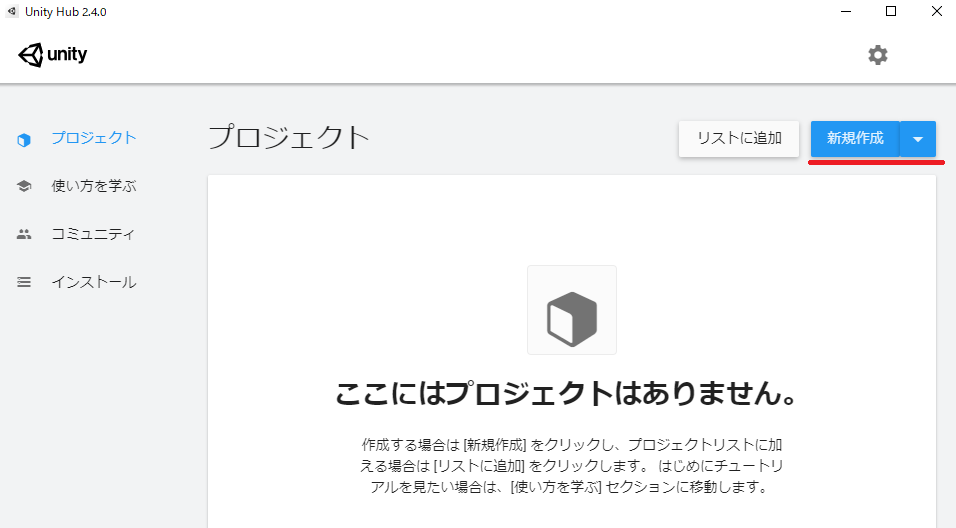
Unity Hub を開き、右上にある【新しいプロジェクト】をクリック。
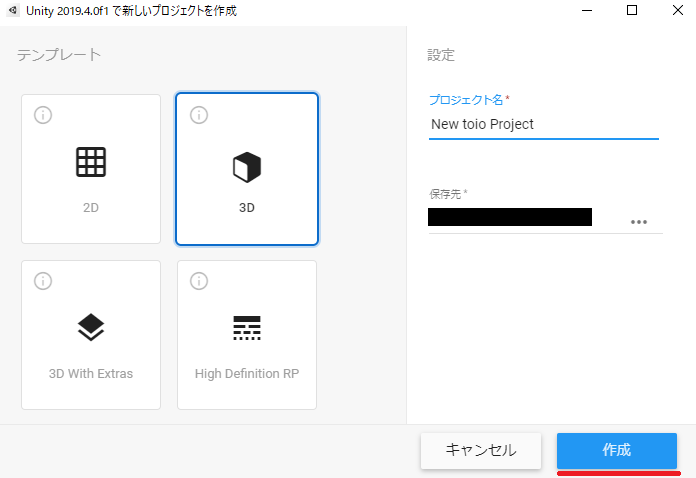
プロジェクト作成画面が開かれたら、以下の設定にします。
- テンプレート:
Universal 3D - プロジェクト名:なんでも可(ここでは My Project)
- 保存先:なんでも可(ここではデスクトップ)
設定が完了したら、【プロジェクトを作成】をクリック。
Unity が立ち上がった事を確認しましょう。
UniTask のインストール
toio SDK for Unity では、Unity に最適化された非同期処理ライブラリ UniTask を使用しています。したがって本Unity プロジェクトには UniTask (2.1.0 以降) をインストールする必要があります。
UniTask のインストールは以下の手順で行います(2026年6月1日現在。Unity 6000.3.14f1 LTS)。
- Unity の [ウィンドウ] -> [Package Management] メニューから [パッケージマネジャー] を選んでパッケージマネジャーを開き
- [+] アイコンから Add package from git URL… を選び
- 以下のURLを追加する
- https://github.com/Cysharp/UniTask.git?path=src/UniTask/Assets/Plugins/UniTask
以下のドキュメントには、UniTaskのインストール手順やスクリーンショットが掲載されていますので、参考にしてください。
- UniTask の Github リポジトリの説明文
- Unity マニュアルの 「Git URL からのインストール」も参考になります。
SDK の追加
1. unitypackage のダウンロード
【コチラ】の最新リリース版の【▼Assets】を開いて【toio-sdk-for-unity.unitypackage】を探し、ダウンロードしてください。
2. Unity のプロジェクトにドラッグ&ドロップ
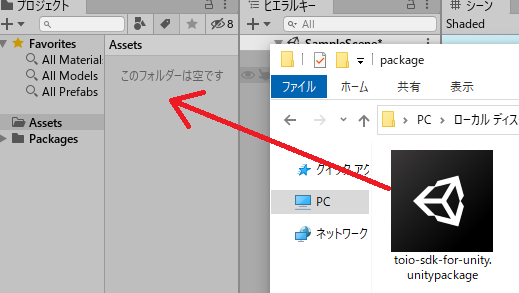
ダウンロードしたフォルダを開いたら、 【Assets】 フォルダに 【toio-sdk-for-unity.unitypackage】 をドラッグ&ドロップします。
Universal Render Pipeline (URP) への移行
従来の Built-in Render Pipeline を使用しているプロジェクトに、バージョン 1.7.0 以降の 【toio-sdk-for-unity.unitypackage】 を導入すると、シミュレーターのキューブプレハブなどのマテリアルが正しく表示されない(ピンク色になるなど)現象が発生します。これを解決するため、プロジェクト全体を Universal Render Pipeline (URP) へ移行することをおすすめします。
主な移行手順は以下の通りです。
- URP のインストール: Package Manager から Universal RP パッケージをインストールします。
- アセットの変換:
ウィンドウ -> レンダリング -> レンダーパイプラインコンバーターを開き、ビルトインフォーマットのマテリアルなどのアセットを検索して変換を実行します。 - URP の設定: プロジェクト設定(Graphics や Quality)で URP Asset を割り当てます。
- 微調整: 移行後、必要に応じてライトの強度やマテリアルのパラメータを調整します。
詳細な手順については、Unity の公式ドキュメントをご参照ください。
3.サンプルの実行、動作確認
Unity プロジェクトに読み込まれたら、Assets/toio-sdk/Tutorials/1.Basic/0.BasicScene/までフォルダを移動し、0.BasicScene シーンファイルをダブルクリックで開きます。
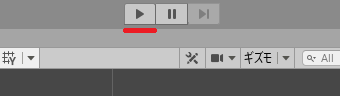
シーンファイルが開いたら、エディタ上部にあるプレイボタンをクリックします。
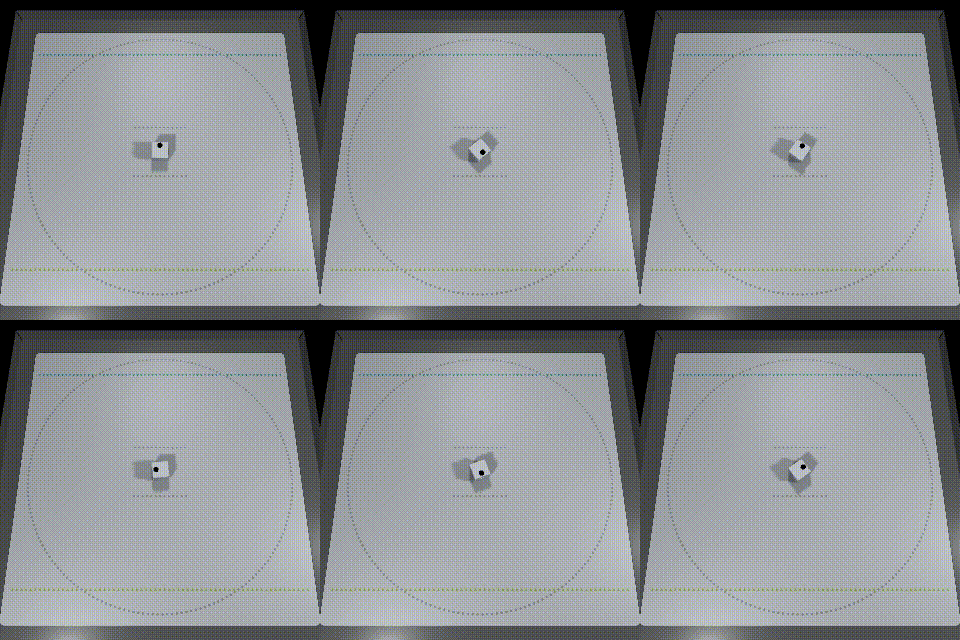
以下のようにサンプルが動く事(シミュレーター上)を確認してください。 ※実物のtoio™コア キューブに接続するにはdocs/README.mdの「ビルド」を参照してください。
これで toio SDK for Unity のインストールは完了です。本SDKでは様々なチュートリアルが用意されています。各種チュートリアルについては チュートリアル(Basic) を参照してください。